













スマホで撮影した写真や動画、気づけば容量がいっぱいで「ストレージを整理してください」という警告に悩まされていませんか?
かつては「神ツール」として愛されたGoogleフォトの無制限アップロード機能。現在では有料化され、無料枠は15GBまでと制限されています。
しかし、実は「ある特定の中古端末」をサブ機として活用することで、現代でも実質無制限に写真をバックアップできる裏技が存在します。
この記事では、最新のPixel 10aに買い替えた私が、Googleフォトの無制限環境を維持するために実践している「DropboxとDropsync」を活用したバックアップ設定を徹底解説します。
合わせて読みたい→【2026年最新】Pixel 10a 128GBはワイモバイル乗り換えが正解!2年24円&「追加料金ゼロ」の衝撃を徹底解説
Googleフォト無制限の「神対応」とは?対象機種と仕組みを解説
2021年6月以降のルール変更とPixelユーザーへの特例
2021年5月まで、Googleフォトには「高画質」設定であれば写真や動画を無制限に保存できるという、驚異的なサービスが存在しました。
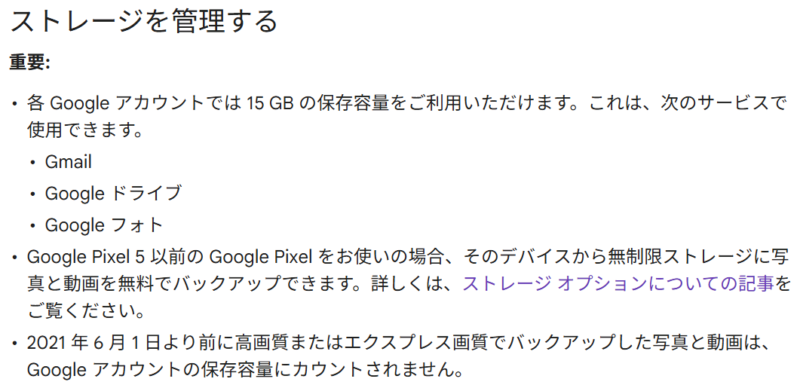
しかし、2021年6月1日以降、このルールが変更され、すべてのユーザーに対してGoogleアカウントの無料枠(15GB)が適用されるようになりました。→https://blog.google/intl/ja-jp/products/connect-communicate/2020_11_storage-policies-update/
多くのユーザーが有料の「Google One」への加入を余儀なくされる中、Googleは既存のPixelシリーズユーザーに対して「無制限アップロードを継続する」という神対応を行いました。
これはPixelというブランドの価値を保護するための特例措置であり、現在もその恩恵を受けることが可能です。
なぜPixel 3〜5が最強のサブ機なのか
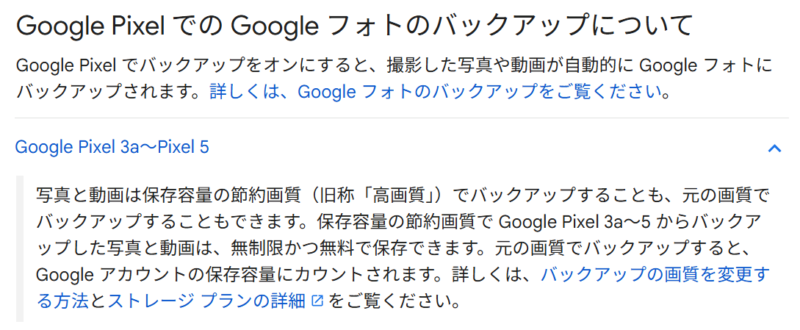
結論から言えば、Googleフォトの無制限アップロード特権は「アップロード元となる端末」が判定基準となっています。
- Pixel 5以前の機種: Googleフォトへの無制限アップロード権が付与されている。
- 最新機種(Pixel 6以降〜10aなど): Googleフォトの容量制限(15GB)が適用される。
つまり、最新スマホで撮影した写真を、何らかの方法で「Pixel 5以前の機種」経由でGoogleフォトへアップロードさせれば、最新スマホの写真であっても無制限にバックアップが可能になるのです。
これが、中古のPixel 3〜5が「魔法のバックアップ機」として再注目されている理由です。
【完全網羅】どれが対象?無制限アップロード対象機種一覧
無制限アップロードの特権を持っているのは、Pixel 5以前のモデルです。中古市場での入手しやすさと特典の有無を考慮した一覧がこちらです。
| 発売順 | 機種名 | 特典の有無 |
| 1 | Pixel 1 / 2 | 無制限対象 |
| 2 | Pixel 3 / 3 XL | 無制限対象 |
| 3 | Pixel 3a / 3a XL | 無制限対象 |
| 4 | Pixel 4 / 4 XL | 無制限対象 |
| 5 | Pixel 4a | 無制限対象 |
| 6 | Pixel 5 / 4a (5G) | 無制限対象 |
| 7 | Pixel 5a (5G) 以降 | 特典対象外 |
【完全攻略】無制限バックアップを実現する端末選びの戦略
Googleフォト無制限という「特権」を最大活用するためには、ベースとなる中古端末の選定が全てを左右します。
ここでは、無駄なコストを抑えつつ、安定したバックアップ環境を作るための戦略を解説します。
予算別おすすめモデル:Pixel 3/3aシリーズからPixel 5まで
中古市場には多くのPixel端末が出回っていますが、バックアップ専用機として狙い目のモデルは以下の通りです。
【戦略的アドバイス】
最新のスマホと比較すれば性能は劣りますが、「アップロード専用機」として割り切るならPixel 3シリーズで全く問題ありません。 予算と相談し、最もコストパフォーマンスの良い個体を選びましょう。
中古端末探しのコツ:ジャンク品・画面割れを賢く使う理由
「無制限バックアップ」という目的を達成するだけなら、新品同様の美品は不要です。以下の条件の端末は、中古市場で相場より大幅に安く取引されており、狙い目です。
- 画面割れ: タッチパネルが正常に反応し、設定さえ行えれば全く問題ありません。
- 背面傷・筐体ダメージ: ケースに入れて運用すれば気になりません。
- バッテリー劣化: 電源に繋ぎっぱなしで運用する「サーバー機」として使うなら、バッテリー容量は関係ありません。
ただし、あまりに劣化しているものは避けたほうが良いでしょう。長期運用することを考えると、品質の良いに越したことはありません。
ちなみに私は画面に異常ありのPixel 3を4500円でゲットしました!
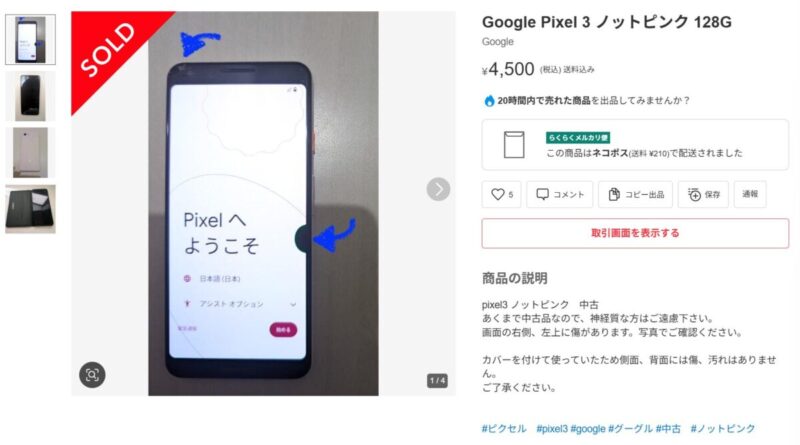
※今は中古品が値上がりしていますのでこの値段では購入はなかなか難しいと思います😅
バッテリー劣化を恐れない「サーバー専用機」という運用法
この運用において、最も重要なのは「安定稼働」です。
サブ機を家の中に常駐させ、「コンセントに繋ぎっぱなしの無制限サーバー」として運用することをおすすめします。
- 場所: Wi-Fi電波が安定している場所に設置。
- 電源: 常時給電環境を構築。
- 熱対策: 窓際などを避け、風通しの良い場所に置くことで、端末への負担を最小限に抑えます。
このように物理的な環境を整えることで、一度設定してしまえば、あとはメイン端末からのバックアップを待つだけの「自動システム」が完成します。
【実機解説】Dropbox × Dropsyncで実現する自動同期システム
ここでは、最新のPixel 10aで撮影した写真・動画を、Pixel 5以前のサブ機へ転送し、そこからGoogleフォトへ「無制限」でアップロードするための具体的なステップを解説します。
仕組みを理解する:メイン端末からサブ機へのデータフロー
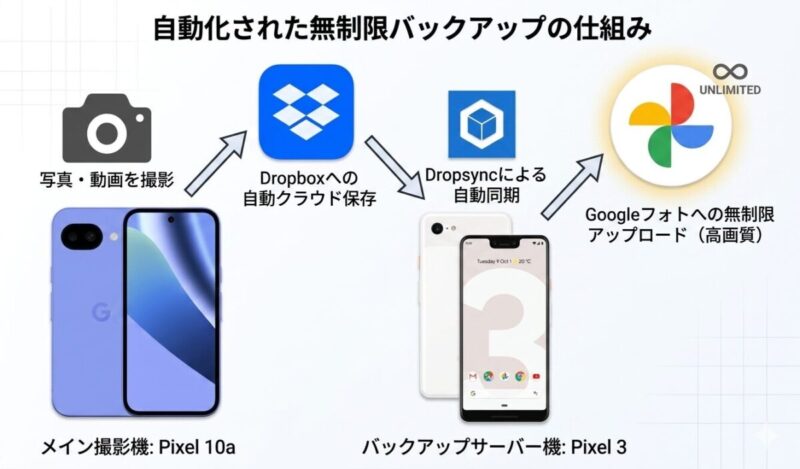
直接端末間で送受信するのではなく、Dropboxというクラウドストレージをハブとして活用するのが最も安定し、かつ効率的な方法です。
- メイン端末(Pixel 10a): カメラアップロード機能で、写真・動画をDropboxへ自動送信。
- クラウド(Dropbox): 写真・動画を一時的に保管。
- サブ機(Pixel 3〜5): DropsyncアプリがDropboxの変更を検知し、端末内フォルダーへダウンロード。
- Googleフォト(サブ機): 端末内フォルダーに新着画像があることを検知し、無制限特典を使って自動バックアップ。
このフローにより、メイン端末のストレージを圧迫することなく、かつ無制限の恩恵を永続的に受けることが可能になります。
| 端末 | アプリ | |
|---|---|---|
| メイン端末 | Pixel 10a | Dropbox |
| サブ端末 | Pixel 3~5 | Dropsync |
ステップ1:メイン端末(Pixel 10a)でのDropbox初期設定
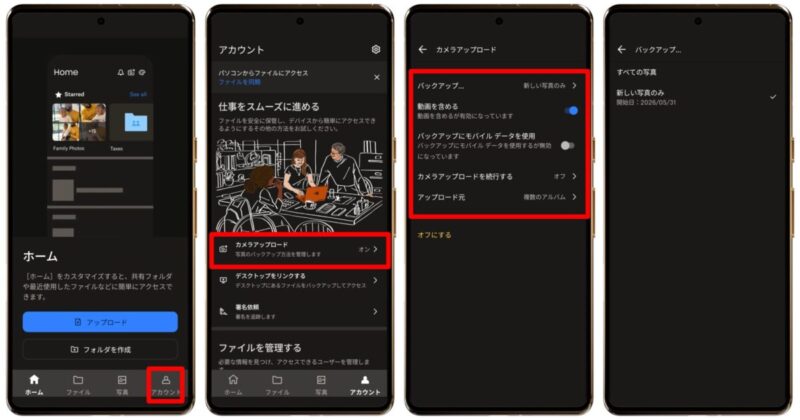
まずはメイン機からデータを送り出す準備です。



- Dropboxアプリのインストール: メイン機にアプリを入れ、アカウントを作成(またはログイン)します。
- カメラアップロードの有効化:
- アプリ右下の[アカウント] > [カメラアップロード] をタップ。
- [カメラアップロード] をオンにします。
- これで、今後撮影される写真・動画はすべて自動的にDropbox上の
/Camera Uploadsフォルダーへ送られるようになります。
ステップ2:サブ機(Pixel 3〜5)でのDropsync設定手順
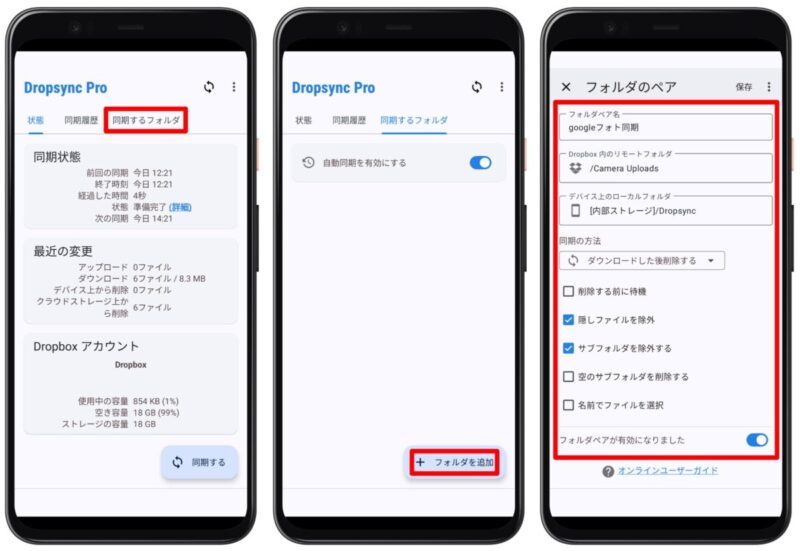
サブ機がメイン機からのデータを自動で受け取るための要となる設定です。

- Dropsyncのインストール: サブ機のGoogle Playストアから「Dropsync」をインストールします。
- Dropboxと連携: アプリの指示に従い、メイン機と同じDropboxアカウントでログインします。
- 同期フォルダーのペア作成:
- 「同期フォルダーのペアを作成」を選択。
- リモートフォルダー:
/Camera Uploads(Dropbox上のフォルダーを選択) - ローカルフォルダー:
/DCIM/Camera(サブ機内のGoogleフォトが監視する標準フォルダーを選択)※私はCameraではなく専用のフォルダーを作成してそこを指定しました。
- 同期方法の選択: [ダウンロードのみ](または[ダウンロードしてミラーリング])を選択します。これにより、Dropboxにあるファイルがサブ機へと自動的にダウンロードされます。※私は「ダウンロードした後削除する」を選択しました。これによりPixel3にデータを溢れることを避けられます。定期的に自分でデータ整理出来る方はダウンロードのみを選択したほうが安心です。
ステップ3:サブ機でのGoogleフォト「保存容量の節約」設定
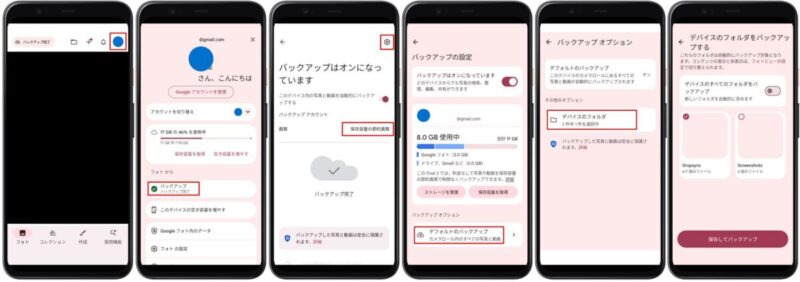
最後に、無制限特典を有効にするための最も重要な設定です。
- Googleフォトアプリの設定: サブ機でGoogleフォトアプリを開きます。
- バックアップの設定: 右上のアイコン > [フォトの設定] > [バックアップ] > [オン] にします。
- バックアップ画質: ここが最大のポイントです。[保存容量の節約] を必ず選択してください。
- ※「元の画質」を選択すると、Pixel 5以前の機種であっても容量を消費してしまうため注意が必要です。
運用における注意点とトラブルシューティング
無制限環境を安定して運用するために、特に重要なポイントと、よくあるトラブルへの対処法をまとめました。
画質と保存ルールの詳細:なぜ「保存容量の節約」が必要か
Googleフォトの無制限特典は、あくまで「保存容量の節約」画質であることが大前提です。
- 写真: 最大 16MP(メガピクセル)まで。
- 動画: 最大 1080p(高精細)まで。
これ以上の画質でアップロードすると、特典が適用されず、Googleアカウントの容量(15GB)を消費します。スマートフォンの画面で見る分には十分すぎる画質ですが、プロ並みの画質でオリジナルを保存したい場合は、別途Googleドライブ等での二重バックアップを検討してください。
同期が止まった時のチェックリスト
Dropsyncがうまく機能しない場合は、以下の設定をまず確認しましょう。
- バッテリー最適化の無効化: Androidの設定で、Dropsyncの「バッテリーの最適化」を[制限なし]に変更してください。OSがアプリを自動終了させるのを防ぎます。
- 常駐設定: AndroidのタスクバーにDropsyncのアイコンが常駐しているか確認しましょう。
- Wi-Fi接続の確認: Dropboxの同期設定で「Wi-Fi接続時のみ」となっている場合、Wi-Fi環境下でないと同期されません。
セキュリティとプライバシーを守るための設定
家族の思い出を預ける場所だからこそ、セキュリティは万全にしておきましょう。
- Googleアカウントの2段階認証: 必須です。
- サブ機からのログアウト: メンテナンス時を除き、サブ機は他人に触れられない安全な場所に保管してください。
- 共有機能の制限: Googleフォトの共有機能を使う際は、アクセス権限を最小限に絞るよう注意しましょう。
まとめ:賢い節約術でGoogleフォト無制限環境を永続化しよう
本記事では、Pixel 5以前の端末を活用したGoogleフォト無制限アップロードの環境構築について解説してきました。
本記事の要点をまとめます。
- 無制限の鍵: 「Pixel 5以前」の機種であれば、現在でもGoogleフォトの無制限アップロード特典が有効。
- 運用方法: メイン端末(Pixel 10aなど)で撮った写真をDropbox経由でサブ機に同期し、サブ機から自動バックアップする。
- コスト効率: 画面割れやバッテリー劣化品を活用すれば、低コストで永続的なバックアップ環境が手に入る。
- 最重要ルール: Pixel 5a (5G) は対象外!購入時は必ず「Pixel 5」以下であることを確認すること。
最新のカメラ性能を楽しむ「メイン端末」と、過去の思い出を無制限に守る「バックアップ専用機」。この2台を使い分けることで、月額料金を支払うことなく、デジタルデータを安全に管理し続けることができます。
ぜひ本記事を参考に、賢いデジタルライフを構築してください。
コメント