
















こんにちは!ふるのーと(@fullnote)です!(*^^*)
2026年もよろしくお願いします。
今回はGoogleのNotebookLMを使って完全無料で2025年の投資成果を振り返る方法をお伝えします。
例えば以下のような動画を簡単に作成し、振り返ることができます。
やり方は非常に簡単ですので、ぜひ皆さんもチャレンジしてみてください。
Google NotebookLMとは?
Google NotebookLMとは、Googleが提供するAI搭載のリサーチアシスタント・ノートツールです。
簡単にいうと、データをアップロードしてポチッとボタンを押すと、たったそれだけでデータをもとに動画とかスライドを作成してくれるツールです。
実際に使ってみると、めちゃくちゃ簡単なのに自分で作るよりも品質のよい動画やスライドができるので驚きますよ。
NotebookLMを年間の投資成果の振り返りに活用する
NotebookLMは様々な活用方法がありますが、今回は年間の投資の振り返りに使いたいと思います。
やり方は非常に簡単で以下3ステップのみです。
- STEP1証券会社から取引報告書をダウンロード
- STEP2データをNotebookLMへアップロード
- STEP3動画生成のボタンをクリック!
非常に簡単ですので一つずつ一緒にやっていきましょう。
証券会社から取引報告書をダウンロード
まずは証券会社から取引データを入手しましょう。
ここでは楽天証券を例にダウンロードします。
記事の最後にSBI証券、GMOクリック証券、GMOコインの例も載せておきますので、ご自身の証券会社に合わせてデータをダウンロードしてみてください。
まずは楽天証券の証券にログインしましょう。
ログインしたら右上の「マイメニュー」をクリックし、「取引報告書等(電子書面)」をクリックします。
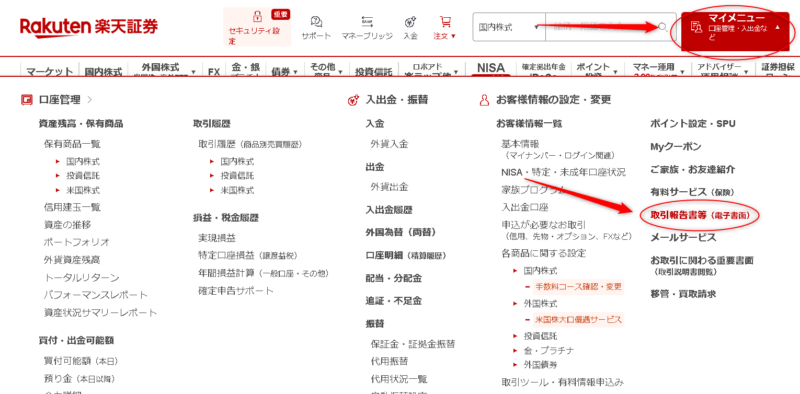
すると、取引報告書等(電子書面)のページになりますので、以下を【PDFで】ダウンロードしていきます。
- 取引残高報告書(1~12ヶ月の12枚)
- 特定口座年間取引報告書(1枚)
取引残高報告書を12枚ダウンロードするのは少し面倒ですが、単純作業ですので一つずつダウンロードしましょう。面倒な人は実現損益から年間ダウンロードする方法もあるのですが、今回は詳細が載っている取引残高報告書を各月ごとにダウンロードすることにします。
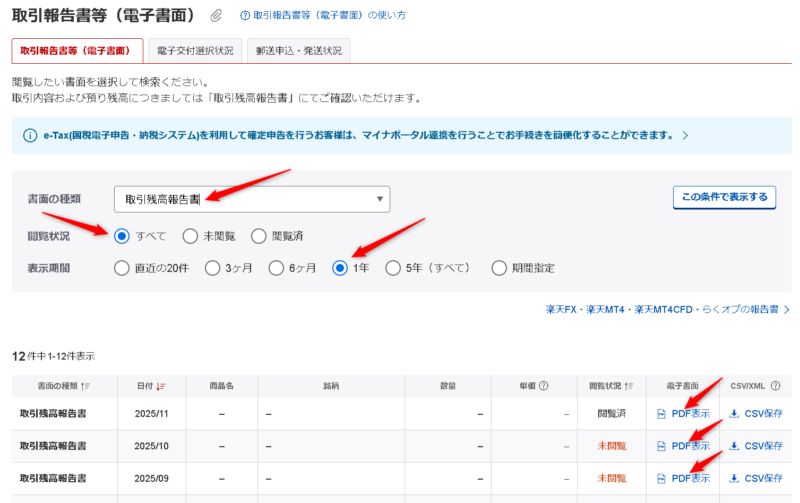
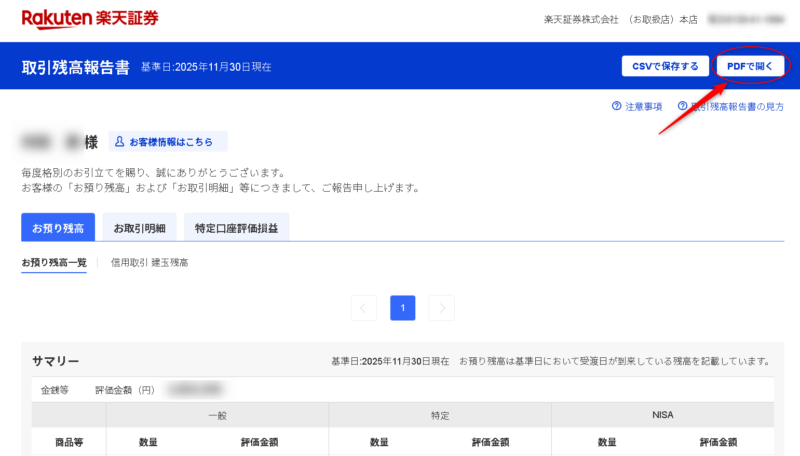
PDF表示を押すと、まずはブラウザで表示されますので「PDFで開く」をクリックします。
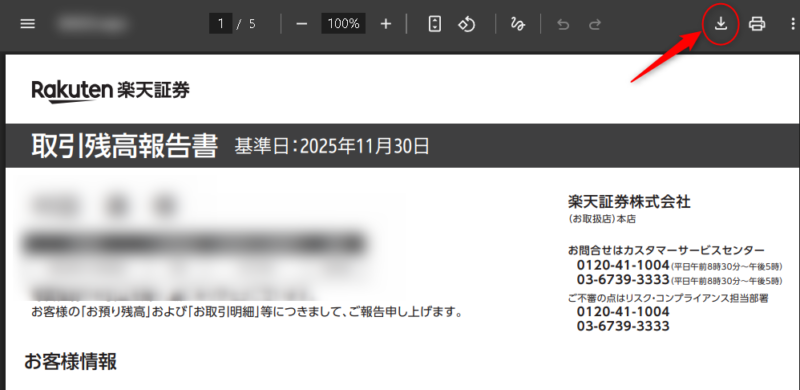
するとPDFが表示されますので右上のダウンロードボタンをクリックしてダウンロード・保存します。
ファイルが複数になりますのでダウンロード先に「取引報告書」のような新規フォルダを作成することをおすすめします。
【超簡単】NotebookLMにデータを読み込ませて動画作成してみよう
それでは今回のメインとなるNotebookLMを使って動画と作成する作業に入っていきます。
証券会社サイトからファイルをすべてダウンロードしたらNotebookLMにデータを読み込ませていきます。
まずはNotebookLMのサイトへアクセスします。→https://notebooklm.google.com
ログイン要求があった場合はGoogleアカウントでログインしましょう。
ログインしたら右上の「+新規作成」をクリックします。
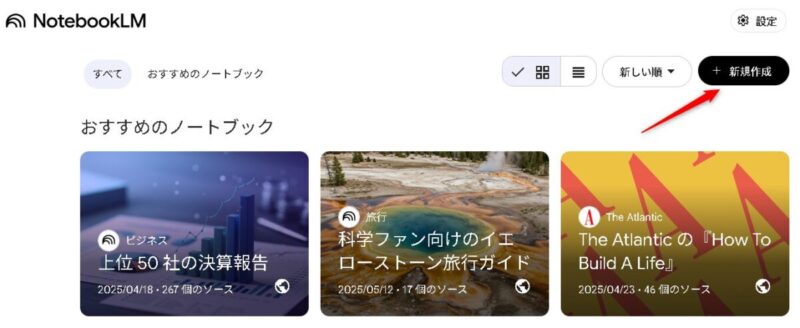
するとファイルをアップロードする画面が表示されます。
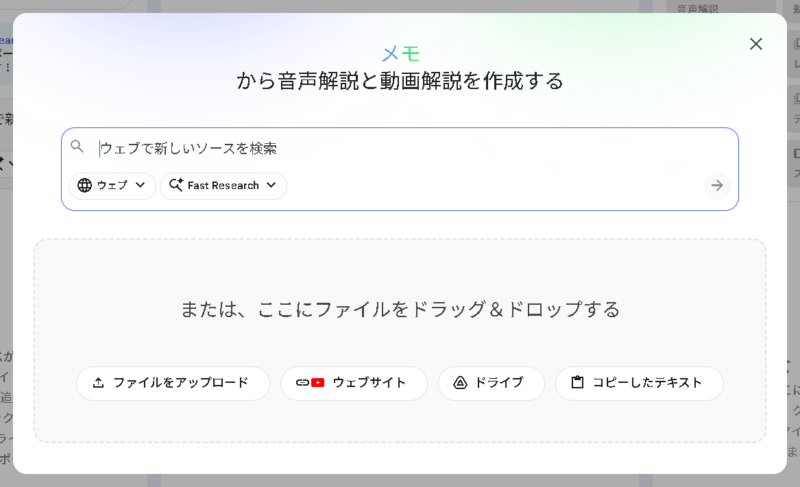
中央の「ここにファイルをドラッグ&ドロップする」というところにダウンロードした取引データのPDFファイルを一式まるっとドラッグ&ドロップします。
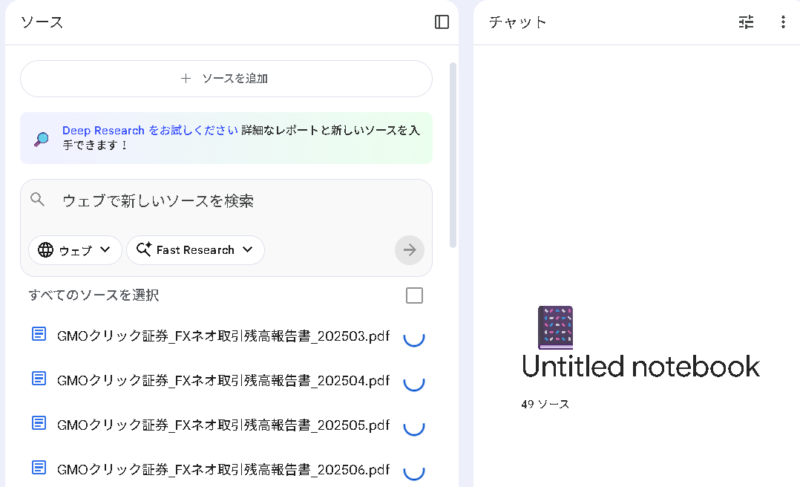
するとファイルの読み込みがはじまりますので、終わるまでしばらく待ちます。(ファイルが多いので結構待ちます。気長に他の作業をしながら待ちましょう)
ファイルの読み込みが終わると、真ん中のエリア(チャット欄)に概要が表示されます。
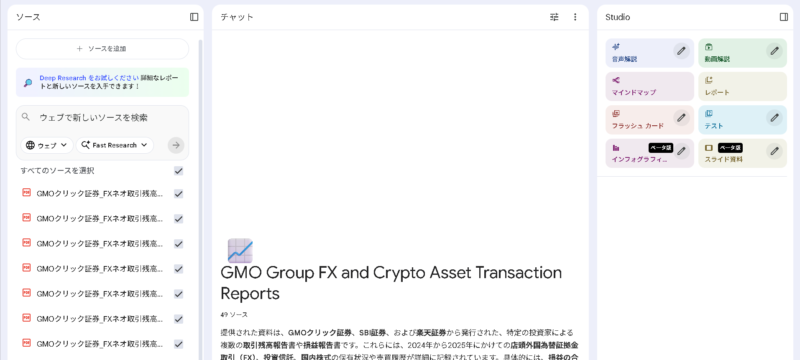
まずは、どんな感じか、何も考えずに右のエリアの「動画解説」のボタンを押してみましょう。

すると動画の生成が始まります。
動画生成には少し時間がかかりますので、再び待ちます。
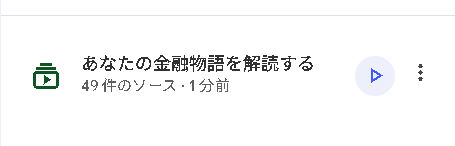
動画生成が完了すると、タイトルが自動生成され、再生ボタンが表示されますのでクリックして内容を確認してみましょう。
動画はそのままブラウザ上で再生することも可能ですし、ダウンロードすることも可能です。
ダウンロードしたMP4ファイルはXなどで共有することもできます。
動画の精度を上げる工夫
チャット欄に少しチャットを入力してから動画を作成すると、動画の精度があがります。
例えば、以下のようなチャットをNotebookLMのチャット欄にコピー&ペーストして使ってみてください。
1. まずは現状を正確に把握させるためのプロンプト
複数の証券会社に分散している資産を合算して、全体像を整理させます。
プロンプト例:
アップロードしたすべてのファイル(楽天、SBI、GMOクリック、GMOコイン)を読み込んで、以下の項目を整理してください。
- 2025年末時点での「総資産額」の合計。
- 証券会社別の資産配分(パーセンテージ)。
- 資産クラス別(投資信託、日本株、米国株、仮想通貨など)の保有比率。
- 2025年1年間の「トータルリターン(実現損益と含み損益の合計)」。
箇条書きと表形式で分かりやすくまとめてください。
2. 「動画の台本」を面白くするための分析プロンプト
動画解説(Video Overview)を作成する前に、このプロンプトで「深掘り」させておくと、AIがより具体的なエピソードを話してくれるようになります。
プロンプト例:
2025年の私の投資活動を振り返り、以下の視点で分析してください。
- 「今年のMVP」: 最も利益に貢献した銘柄や資産は何ですか?
- 「改善点」: 損失が出ているものや、効率が悪かった投資はありますか?
- 「リスク分析」: 特定の銘柄や通貨に偏りすぎていないか、客観的に評価してください。
- 「投資スタイル」: 私の取引履歴から、どのような性格の投資家だと言えますか?(例:慎重派、ギャンブラー、長期積立重視など)
この2つのチャットだけでも振り返りとしてはかなり興味深い内容になっているかと思います。
3. 動画解説(Video Overview)を生成する際の「カスタマイズ」指示
NotebookLMの「動画解説(Audio/Video Overview)」の生成ボタン付近に鉛筆マークがありますのでクリックします。
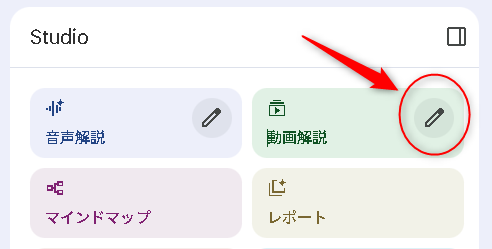
するとカスタマイズ画面が出てきますので「AIホストが商店を当てるべきこと」という欄がでてきます。
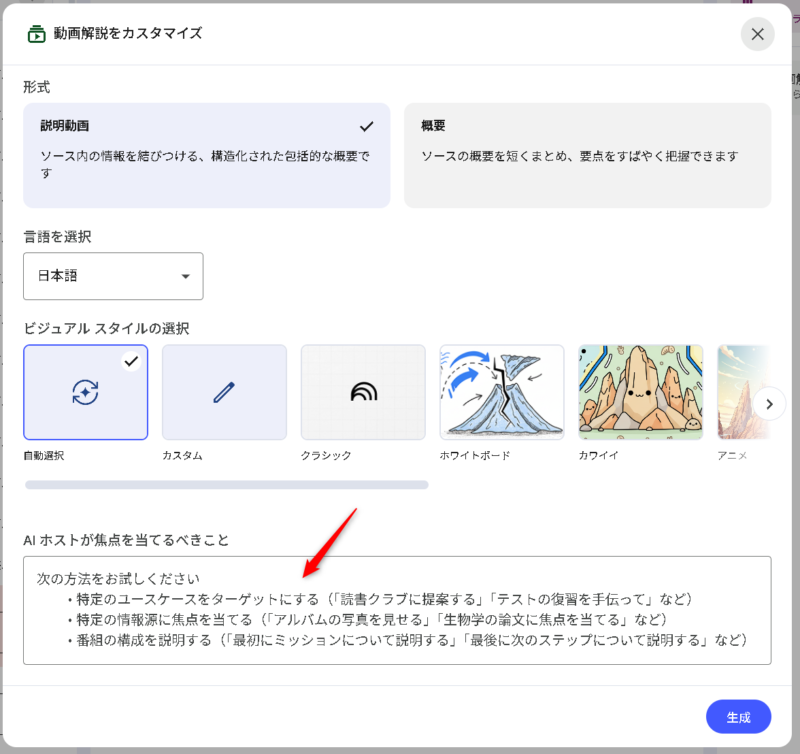
そこに以下のような指示を入力してください。
動画への指示例(カスタマイズ欄):
- 2人の司会者が、私の2025年の投資成績を「大成功だった点」と「来年に向けての反省点」に焦点を当てて、熱く対談している様子を再現してください。
- 特にGMOコインでの仮想通貨の動きと、楽天・SBIでの堅実な積立の対比を面白く話してください。
- 専門用語を使いすぎず、親しみやすいトーンで、最後は2026年に向けたエールで締めくくってください。
それから生成というボタンを押すと、こちらに入力した内容が反映された動画が作成されます。
余力があれば色々試してみると面白いかと思います。
💡 さらに良い動画にするためのヒント
最後にプラスアルファのTipsです。
こちらも無理に取り入れる必要はありませんが、入れると少し変化が見られますので興味があれば試してみてください。
- 日記やメモも入れる: もし「あの時なぜこれを買ったか」という当時の自分のメモ(テキストファイルなど)があれば、一緒にデータとして読み込ませてみてください。AIが「あの時の決断が功を奏しましたね!」といった、よりエモーショナルな実況をしてくれるようになります。
- 「ソース(出典)」を確認: AIが数字を間違えることもあるので、チャットでの回答結果にある引用元(数字の横の番号)をタップして、元のPDFの数字と合っているか一度確認すると安心です。
動画以外もためしてみよう
NotebookLMは動画以外にもスライドや音声ファイルの作成もできます。
動画よりも詳細にわかりやすい場合があるのでぜひ色々試してみてください!
動画、音声、スライドの3つを作成することをおすすめします。
【重要】GeminiからNotebookLMを読み込めるようになった!
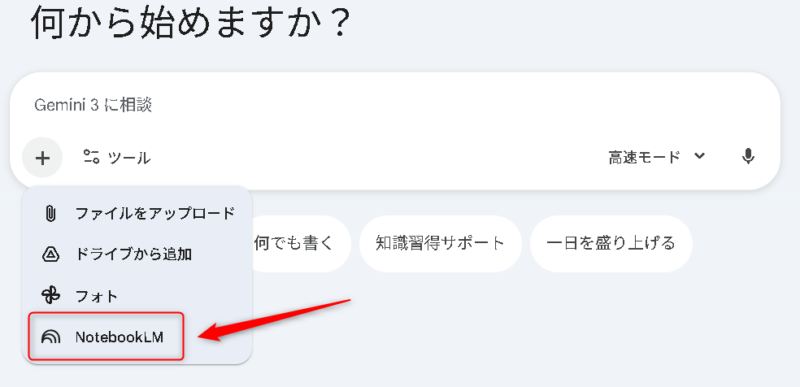
Geminiのアップデートにより、NotebookLMで読み込ませたデータをGemini側から読み込むことが出来るようになりました!
NotebookLMに読み込ませた取引データをもとにGemini側で色々な考察をチャット欄で行うことができます!
継続的にデータを取り込ませていけば自分専用の取引データ管理ツールになるわけです!!
これすごすぎますよ!
NotebookLMで自分の取引管理して定期的にフィードバックしよう
NotebookLMは上限はありますが、何度でも動画などを作ることができます。
定期的データを追加したり、動画を作成し直したりすることで、定期的に自分の投資を見直すことができます。
AIはこれからもますます便利になっていきます。
今のうちからナレッジをためて行きましょう☺️
無料版の制限
NotebookLMの無料版では、以下の利用制限が設けられていますので頭に入れておいてください。(2025年末時点)
- ノートブック数: 最大100個
- 1ノートブックあたりのソース数: 最大50個
- 各ソースの上限:
- 1ファイルあたり最大50万語
- ファイルサイズは最大200MB
- 1日あたりのチャットクエリ数: 最大50件
- 1日あたりの音声生成(Audio Overview)数: 最大3件
- リアルタイムWeb検索: 不可(アップロードされたソースのみを参照)
- 対応ファイル形式: Googleドキュメント、PDF、Googleスライド、テキストファイル、URL、YouTube動画(字幕あり)、音声ファイルなど。
今後制限が緩和されると嬉しいですね。
ただ、正直有料プランに加入して、上限を引き上げたほうが良いと思います。
Google WorkspaceはNotebookLM以外にも様々な特典があります。
ぜひ調べてみて加入してみてください。→https://referworkspace.app.goo.gl/yW1B
Google Workspace Business Standard向けの割引クーポンもあります。
初年度のご利用料金が 10% 割引になります。
ぜひ使ってください。→クーポン番号:6AQVQ4VERUCYGE4
スプレッドシートとの連携も!
有料版のGoogle AI ProはスプレッドシートとGeminiの連携ができます。
NotebookLMとも組み合わせれば可能性は無限大です。
キャンペーンが終わる前にさくっと体験申し込みしてしておきましょう!
(補足)楽天証券以外の場合のデータ入手方法
参考までに楽天証券以外の証券会社のファイルの入手場所についても記載しておきます。
SBI証券の場合
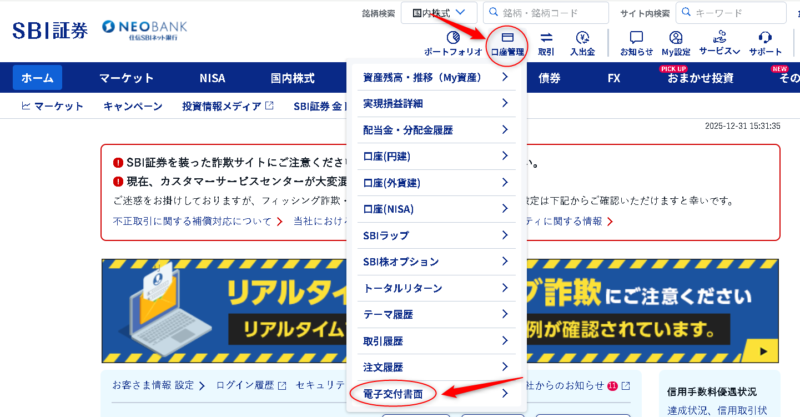
SBIの場合は「口座管理」から「電子交付書面」をクリックします。
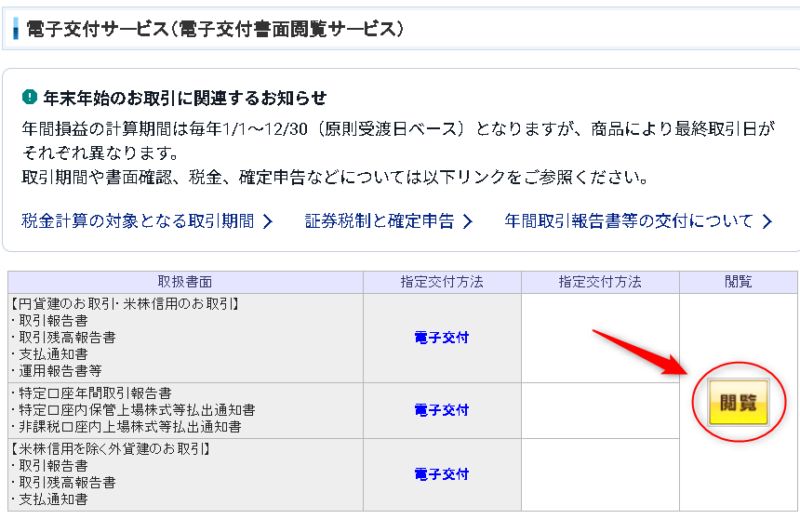
次の画面で「閲覧」をクリックします。
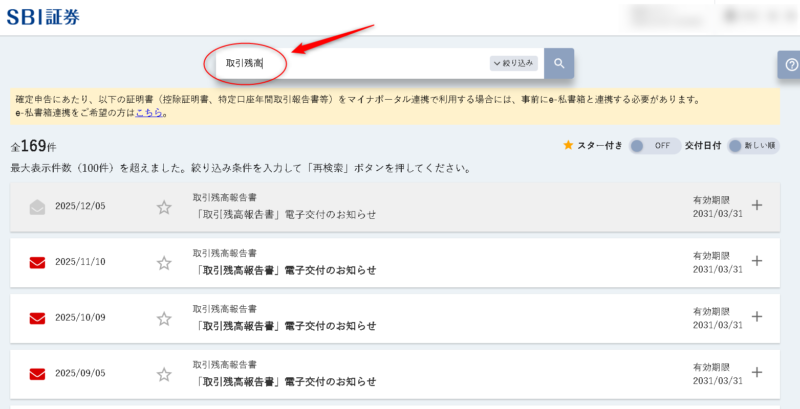
検索画面に「取引残高」や「年間取引」といれてPDFファイルをダウンロードしましょう。
取引のなかった月は取引残高報告書は表示されません
GMOクリック証券の場合
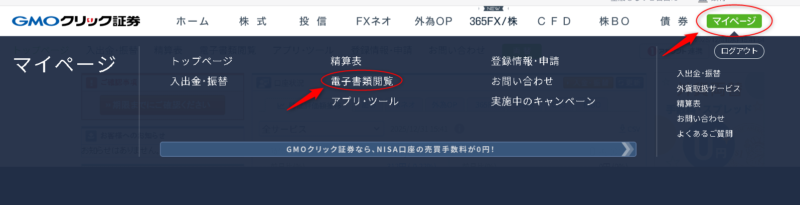
GMOクリック証券はマイページから電子書類閲覧とクリックします。
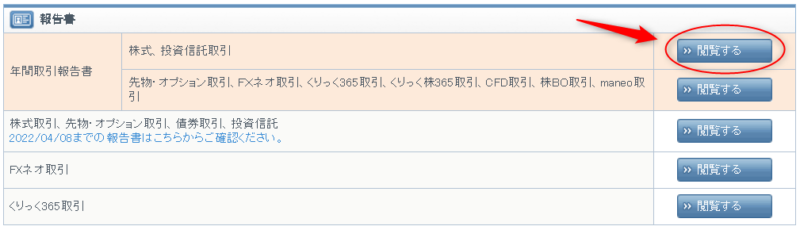
年間取引報告書とありますが、取引残高報告書もこちらからダウンロードできますので「閲覧する」をクリックします。
FXネオの取引は下のFXネオ取引からダウンロード画面へ移動します。
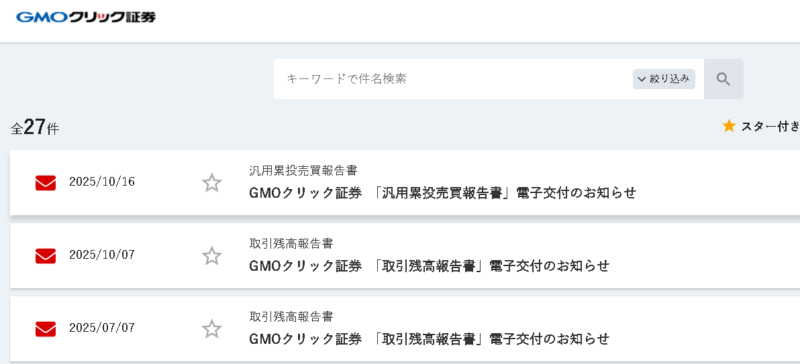
基本的にはSBI証券と同じ構成ですので、検索欄で書類を絞って、ダウンロードしましょう。
GMOコイン
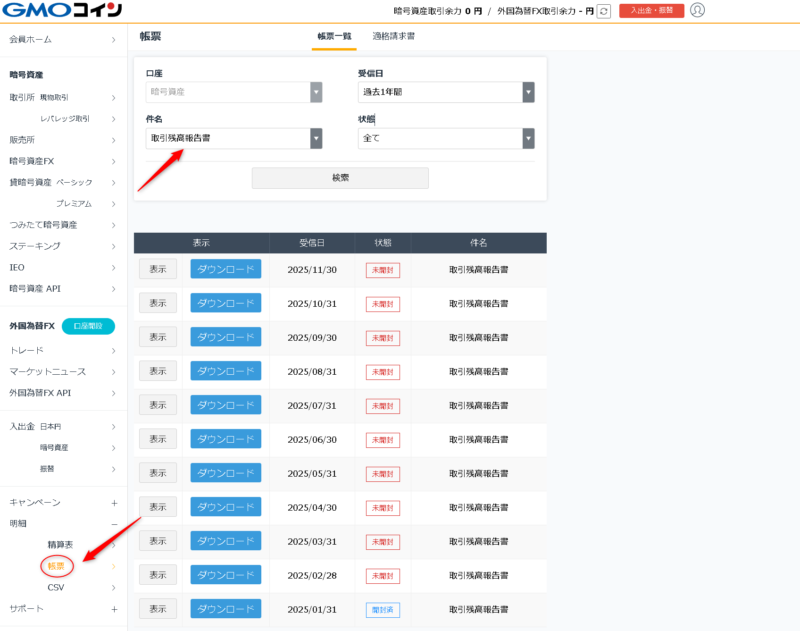
GMOコインは左側に「明細」→「帳票」とあるのでこちらを選択します。
件名は「取引残高報告書」を選択すると取引残高報告書が毎月分出てきますのでこちらをダウンロードします。
PDFが多すぎたら結合
ファイルが増えすぎた場合は、PDFを結合して1つのファイルにするのも一つです。
→https://www.adobe.com/jp/acrobat/online/merge-pdf.html
是非色々試してみてください。
それでは今日はこのへんで!ふるのーと(@fullnote)でした!(*^^*)

コメント